- Consulte instantanément les notes générées par l'AI dans ton navigateur
- L'IA analyse les lignes, les formules et les relations entre vos données
- Convertis les points clés en un deck Anki .apkg
Le générateur de fiches de révision par IA n°1 pour tableurs
Le créateur de cartes IA n°1
Téléverse tes fichiers — obtiens des explications claires que tu peux lire en ligne ou convertir en cartes Anki.
Début gratuit · pas de carte bancaire demandée
Les données brutes d'un tableur sont difficiles à mémoriser : les lignes et les colonnes ne racontent pas d'histoire. AnkiDecks interprète vos données pour créer des notes claires qui expliquent les modèles, les liens et les faits essentiels.
Trois étapes. Moins d’une minute.
PDF, document Word, notes, URL YouTube ou simplement un sujet. Tous les formats fonctionnent.
Notre IA extrait les concepts clés et les transforme en cartes Question-Réponse, Texte à trous ou Choix multiples.
Étudie ici avec la répétition espacée, ou exporte vers Anki Desktop en un clic.
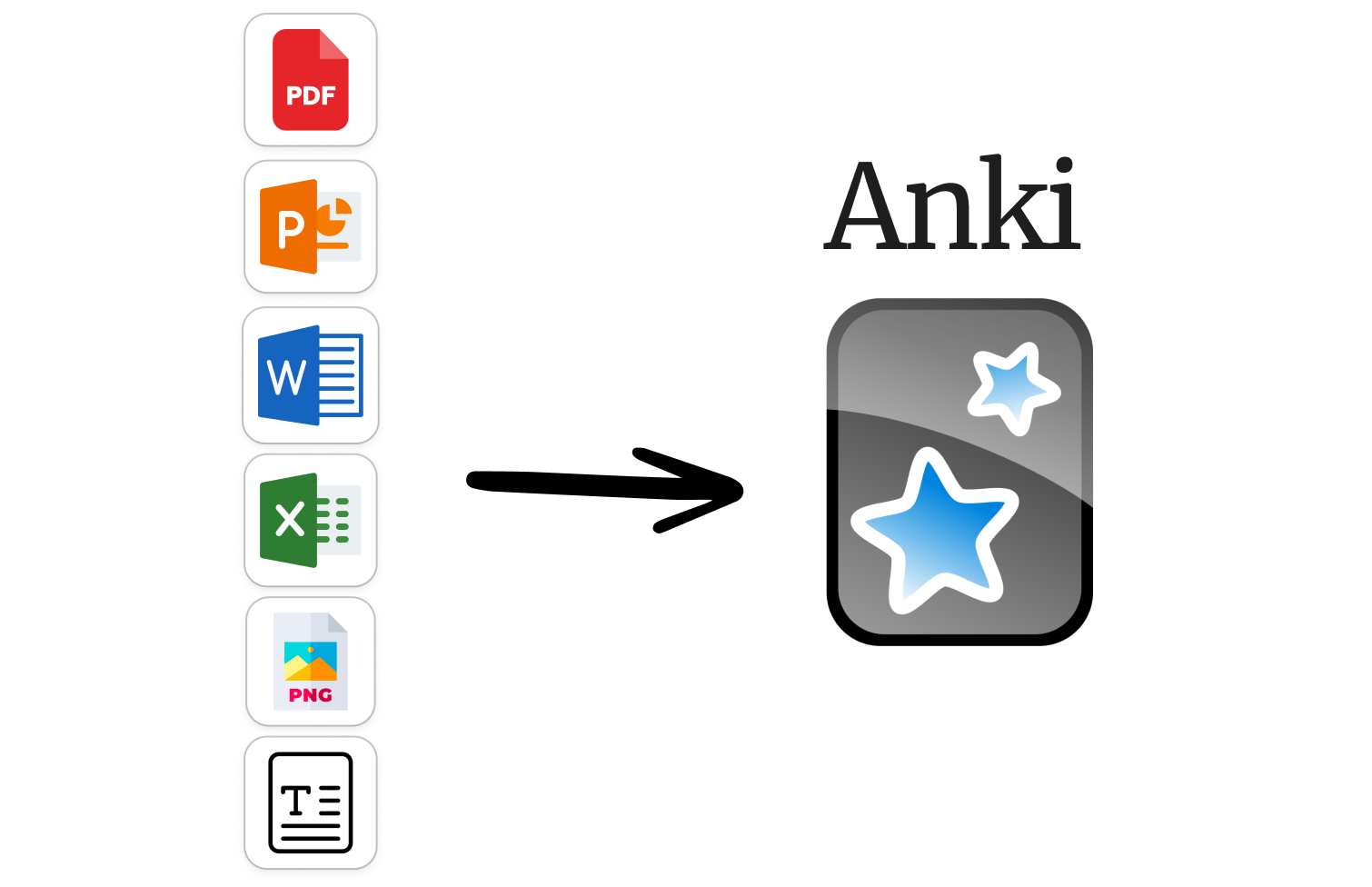
PDF, PowerPoint, Word, Excel, EPUB, images, notes manuscrites. Téléverse et on s’occupe du reste.

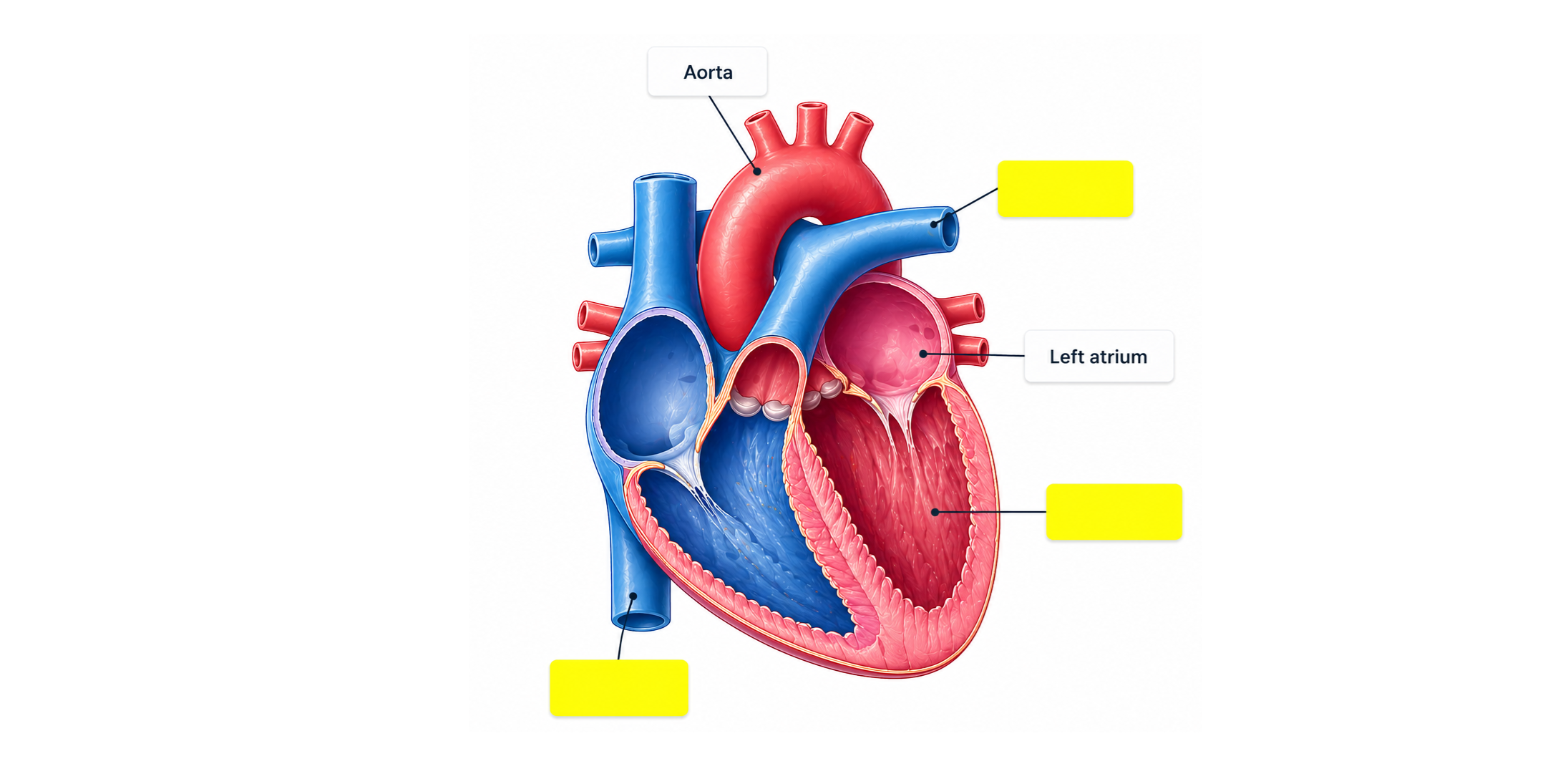
Étudie des schémas, cartes et graphiques en masquant les étiquettes. Fonctionne aussi avec des notes manuscrites.
Génère des cartes dans ta langue. Téléverse dans une langue, récupère les cartes dans une autre — idéal pour l’apprentissage des langues.
Tu utilises déjà Anki Desktop ? Exporte n’importe quel deck au format .apkg en un clic. Ou profite de notre répétition espacée intégrée pour étudier directement dans ton navigateur — Anki n’est pas nécessaire.

Téléverse des diapos de cours, des chapitres de manuel ou des articles. Notre IA lit le contenu et extrait les notions clés sous forme de flashcards prêtes à étudier — en secondes, pas en heures. Fonctionne aussi avec PowerPoint, Word, Excel et EPUB.
Colle n’importe quelle URL YouTube. On transcrit la vidéo, repère les notions clés et génère automatiquement des flashcards. Convient aux cours, documentaires, tutoriels et leçons de langue.
Partage n’importe quel deck via un lien — tes camarades peuvent le cloner, l’étudier ou l’exporter vers leur propre Anki. Parfait pour les groupes d’étude, les tuteurs et les profs. Règle la visibilité : public, privé ou accès par lien.
Téléverse des schémas d’anatomie, des cartes ou des notes manuscrites. AnkiDecks détecte les étiquettes et crée automatiquement des cartes d’occlusion — révèle les éléments cachés un à un. Très apprécié des étudiants en médecine.
Ne repars pas de zéro. Trouve des decks faits par des étudiants comme toi — anatomie, pharmacologie, droit, langues, histoire et plus. Sauvegarde un deck sur ton compte et commence à étudier immédiatement.
Questions fréquentes
Avis authentiques d'étudiants réels
AnkiDecks a complètement changé la donne ! Avant, je passais des heures à créer mes propres decks, maintenant je peux les générer en quelques minutes.
Aucun des générateurs de cartes Anki basés sur l'IA n'est aussi précis. J'ai poussé un énorme soupir de soulagement quand je l'ai découvert, un mois avant mes examens d'ophtalmologie !
Ce qu'il y a de pire avec Anki, c'est de créer les cartes — ça prend un temps fou. AnkiDecks change la donne. Occlusions d'image faciles, cartes Cloze simples, tout devient simple.
Ça a fonctionné immédiatement pour la traduction. Un outil simple mais puissant pour l'apprentissage des langues. Tim a été extrêmement réactif et serviable.
Rejoins plus de 100 000 étudiant·e·s qui utilisent déjà AnkiDecks.
Générer des cartes — Gratuit ✦