- Sobald die Karten fertig sind, legst du sofort im Browser los
- Als native .apkg‑Deck mit Tags und Kartentypen exportieren
- Unterstützt Cloze‑Lücken und klassische Kartentypen
Der beliebteste AI‑gestützte PowerPoint‑zu‑Anki Konverter
Der KI-Karteikarten-Maker Nr. 1
Vorlesungsfolien und Trainings‑Slides in lernbare Karteikarten verwandeln — online lernen oder als .apkg für Anki exportieren.
Kostenlos starten · keine Kreditkarte nötig
Vortragsfolien stecken voller Infos, sind aber schwer effizient zu wiederholen. AnkiDecks liest Folientext und Speaker Notes aus deiner PowerPoint und erstellt daraus Karten, die jeden wichtigen Punkt abdecken – aus passiven Slides wird aktives Lernmaterial.
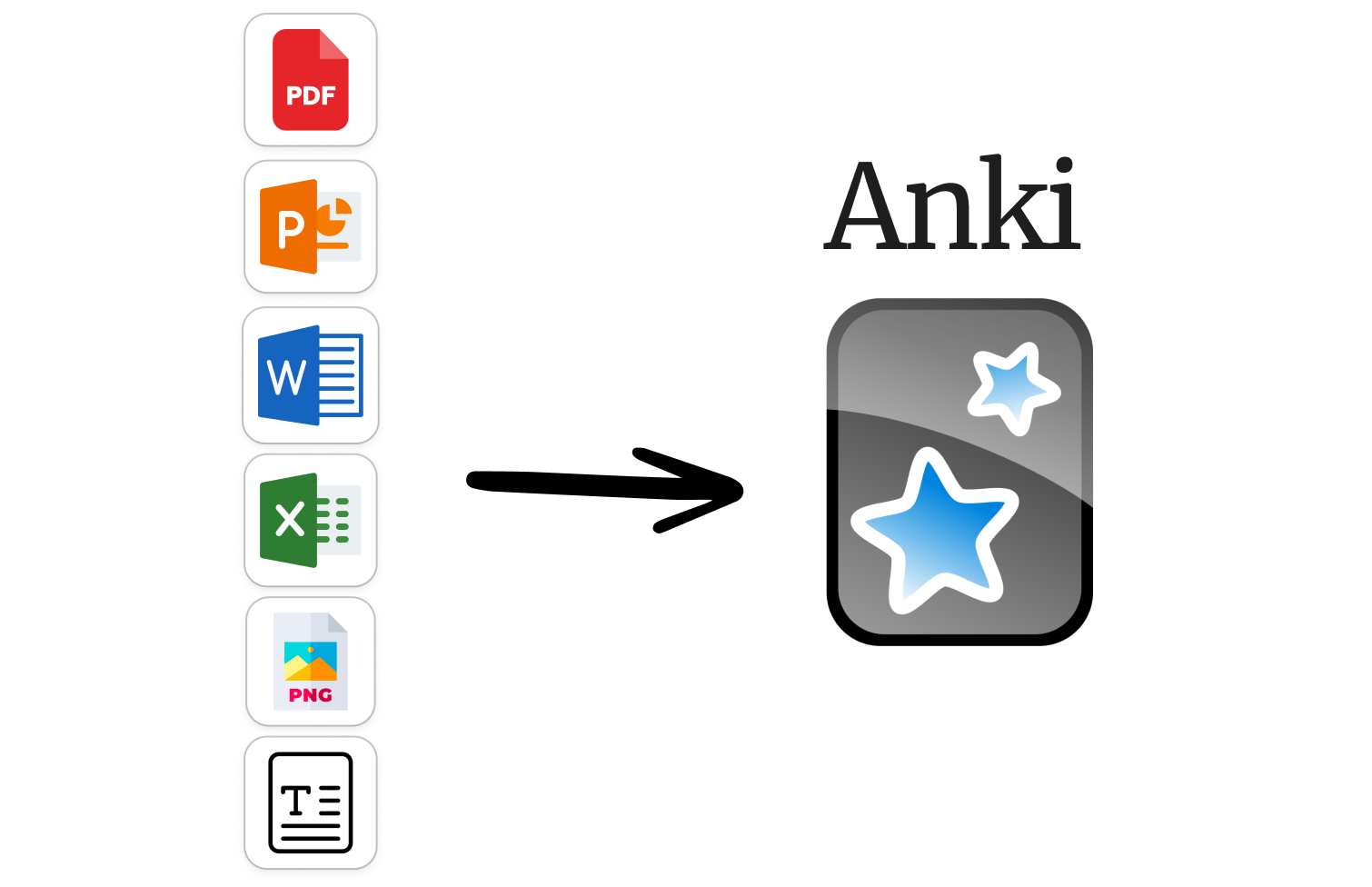
Drei Schritte. Dauert weniger als eine Minute.
PDF, Word‑Dokument, Notizen, eine YouTube‑URL oder einfach ein Thema — jedes Format geht.
Unsere KI extrahiert die wichtigsten Konzepte und erstellt daraus Frage-Antwort-Karten, Lückentexte oder Multiple-Choice-Karten.
Lerne direkt hier mit Spaced Repetition oder exportiere mit einem Klick in Anki Desktop.
PDF, PowerPoint, Word, Excel, EPUB, Bilder, handschriftliche Notizen. Hochladen — wir kümmern uns um den Rest.

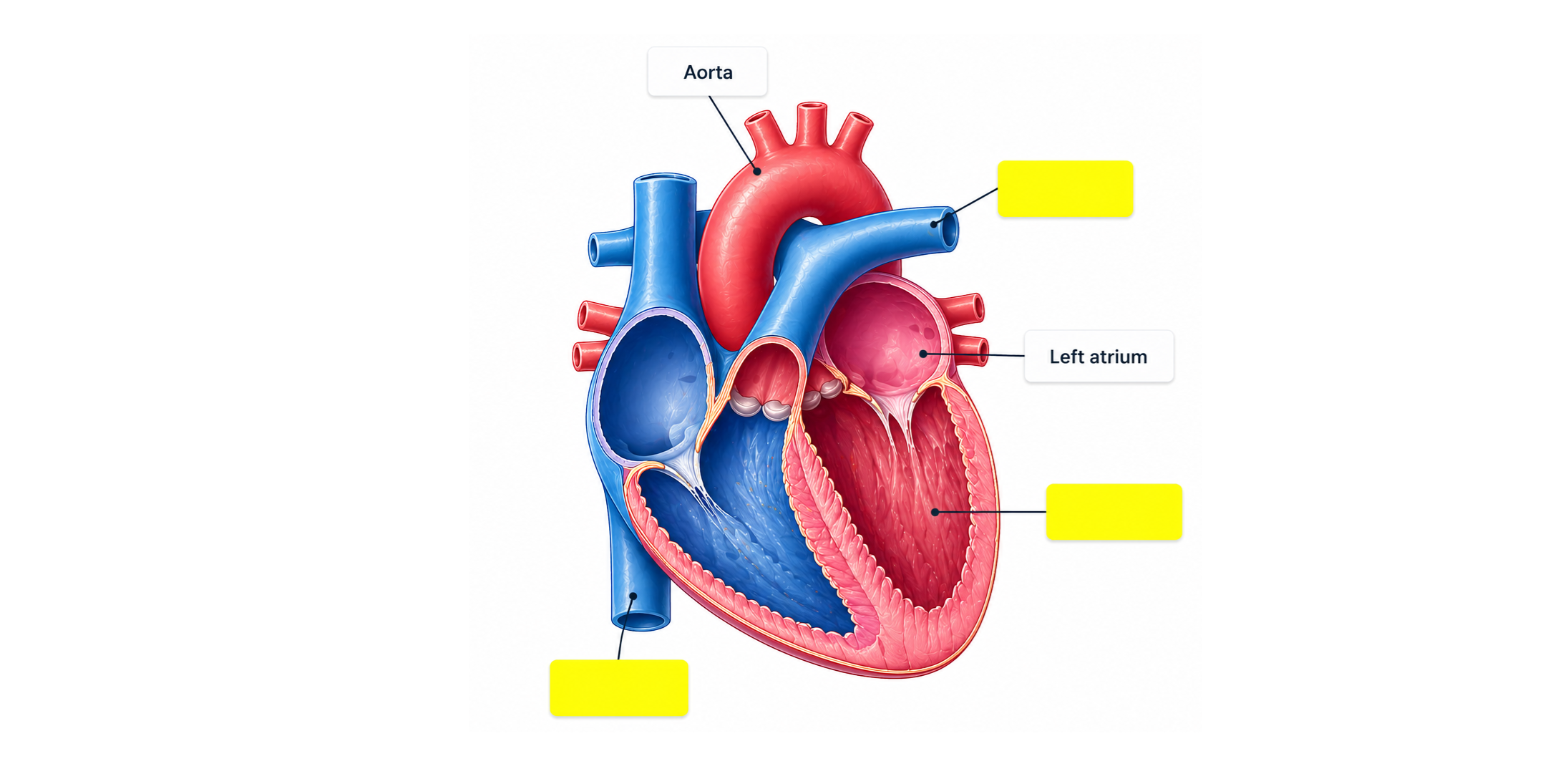
Lerne mit verdeckten Beschriftungen an Anatomie‑Diagrammen, Karten und Grafiken. Funktioniert auch mit handschriftlichen Notizen.
Erzeuge Karten in deiner Sprache. Lade in einer Sprache hoch, erhalte Karten in einer anderen — ideal für Sprachlernende.
Nutzt du schon Anki Desktop? Exportiere jedes Deck mit einem Klick als .apkg‑Datei. Oder nutze unser integriertes Spaced Repetition und lerne direkt im Browser — Anki ist nicht nötig.

Lade Lehrfolien, Kapitel aus dem Lehrbuch oder Forschungsartikel hoch. Unsere KI liest den Inhalt, extrahiert die wichtigsten Konzepte und erstellt daraus lernfertige Karteikarten — in Sekunden statt Stunden. Funktioniert auch mit PowerPoint, Word, Excel und EPUB.
Füge eine beliebige YouTube‑URL ein. Wir transkribieren das Video, identifizieren die Schlüsselkonzepte und erstellen automatisch Karteikarten. Funktioniert für Vorlesungen, Dokus, Tutorials und Sprachkurse.
Teile jedes Deck per Link — Mitschüler:innen können es klonen, lernen oder in ihr eigenes Anki exportieren. Ideal für Lerngruppen, Nachhilfe und Lehrende. Stelle Decks auf öffentlich, privat oder nur mit Link ein.
Lade Anatomie‑Diagramme, Karten oder handschriftliche Notizen hoch. AnkiDecks erkennt Beschriftungen und erstellt automatisch Occlusion‑Karten — lerne, indem du verborgene Teile nach und nach aufdeckst. Besonders beliebt bei Medizinstudierenden.
Nicht bei Null anfangen. Finde Decks von Studierenden wie dir — Anatomie, Pharmakologie, Jura, Sprachen, Geschichte und mehr. Speichere ein Deck in deinem Account und starte sofort mit dem Lernen.
Häufig gestellte Fragen
Echte Bewertungen von echten Studierenden
AnkiDecks hat bei mir alles verändert! Früher hat das Erstellen eigener Decks ewig gedauert, jetzt sind sie in Minuten fertig.
Keiner der KI-Anki-Kartenmacher war so genau wie dieser. Du hättest mein Erleichterungsseufzen sehen sollen, als ich das einen Monat vor meiner Ophthalmologie-Prüfung gefunden habe!
Das Schlimmste an Anki ist das Kartenmachen — das dauert so lange. AnkiDecks ist ein Gamechanger. Bild-Ausblendungen, Cloze-Karten, alles super einfach.
Hat sofort fürs Übersetzen funktioniert. Ein schlichtes, aber mächtiges Tool fürs Sprachenlernen. Tim war super schnell und hilfsbereit.
Schließ dich 100.000+ Studierenden an, die AnkiDecks schon nutzen.
Karteikarten erstellen — Kostenlos ✦