- 카드가 준비되는 즉시 브라우저에서 공부를 시작하세요
- 태그와 카드 유형을 담은 네이티브 .apkg 덱으로 내보내기
- 클로즈 삭제와 기본 카드 형식 지원
AI로 더 똑똑해진 PowerPoint→Anki 변환기 1위
최고의 AI 플래시카드 메이커
강의 슬라이드와 강의자료를 온라인 학습용 카드로 바꾸거나 Anki용 .apkg로 내보내세요.
시작은 무료 · 신용카드 불필요
강의 슬라이드엔 정보가 가득하지만 효율적으로 복습하기 어렵죠. AnkiDecks는 슬라이드 텍스트와 발표자 노트를 읽어 중요한 포인트를 담은 플래시카드를 만들어, 수동적 슬라이드를 능동적 학습 자료로 바꿉니다.
세 단계. 1분도 안 걸려요.
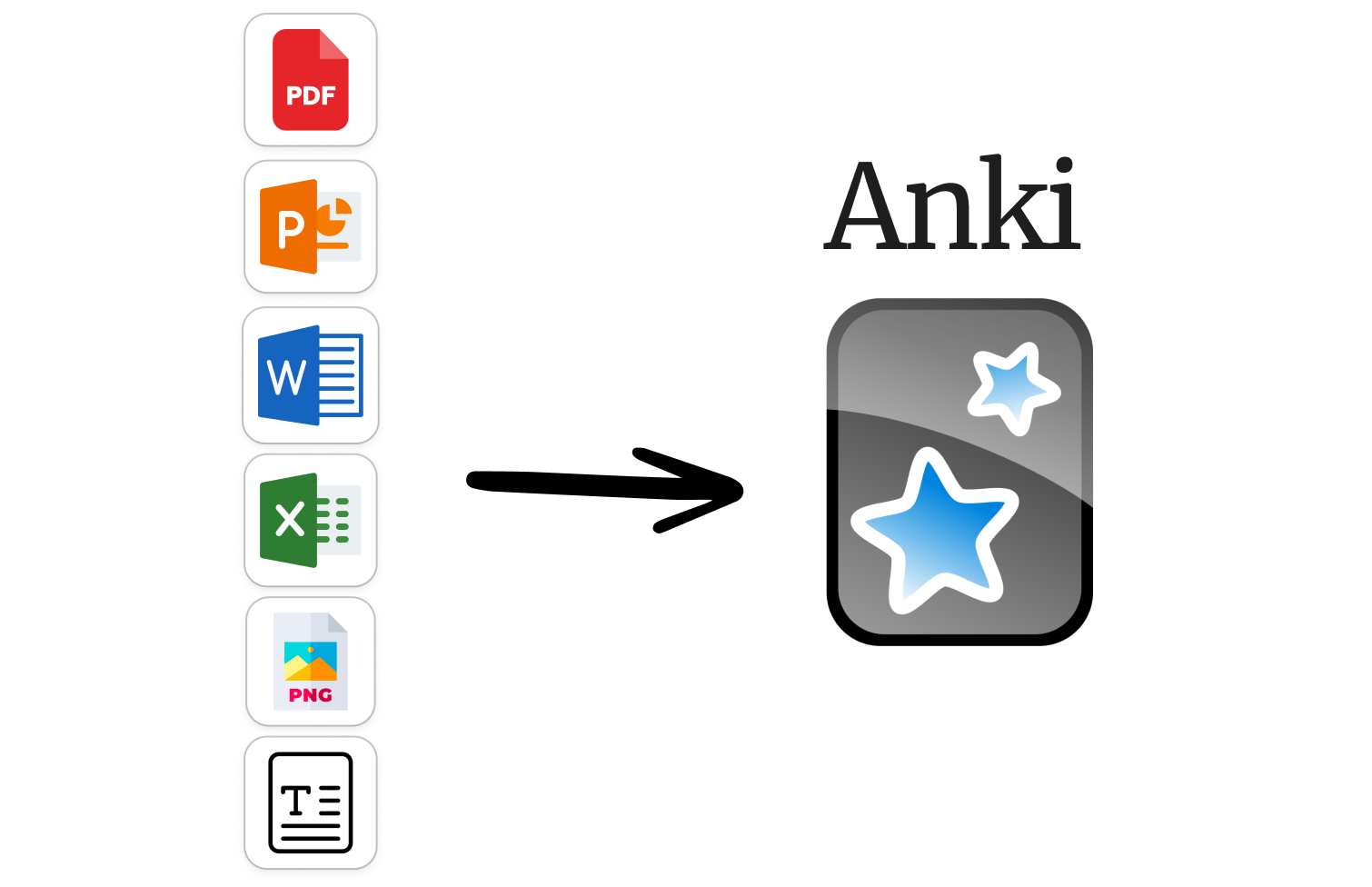
PDF, 워드 문서, 메모, 유튜브 URL, 혹은 주제명만 있어도 OK. 모든 형식 지원해요.
AI가 핵심 개념을 추출하여 질문-답변, 빈칸 채우기, 객관식 카드로 만들어 드립니다.
여기서 바로 간격 반복으로 공부하거나, 원클릭으로 Anki 데스크톱으로 내보내세요.
PDF, PowerPoint, Word, Excel, EPUB, 이미지, 손글씨 노트까지. 업로드하면 나머지는 우리가 처리해요.

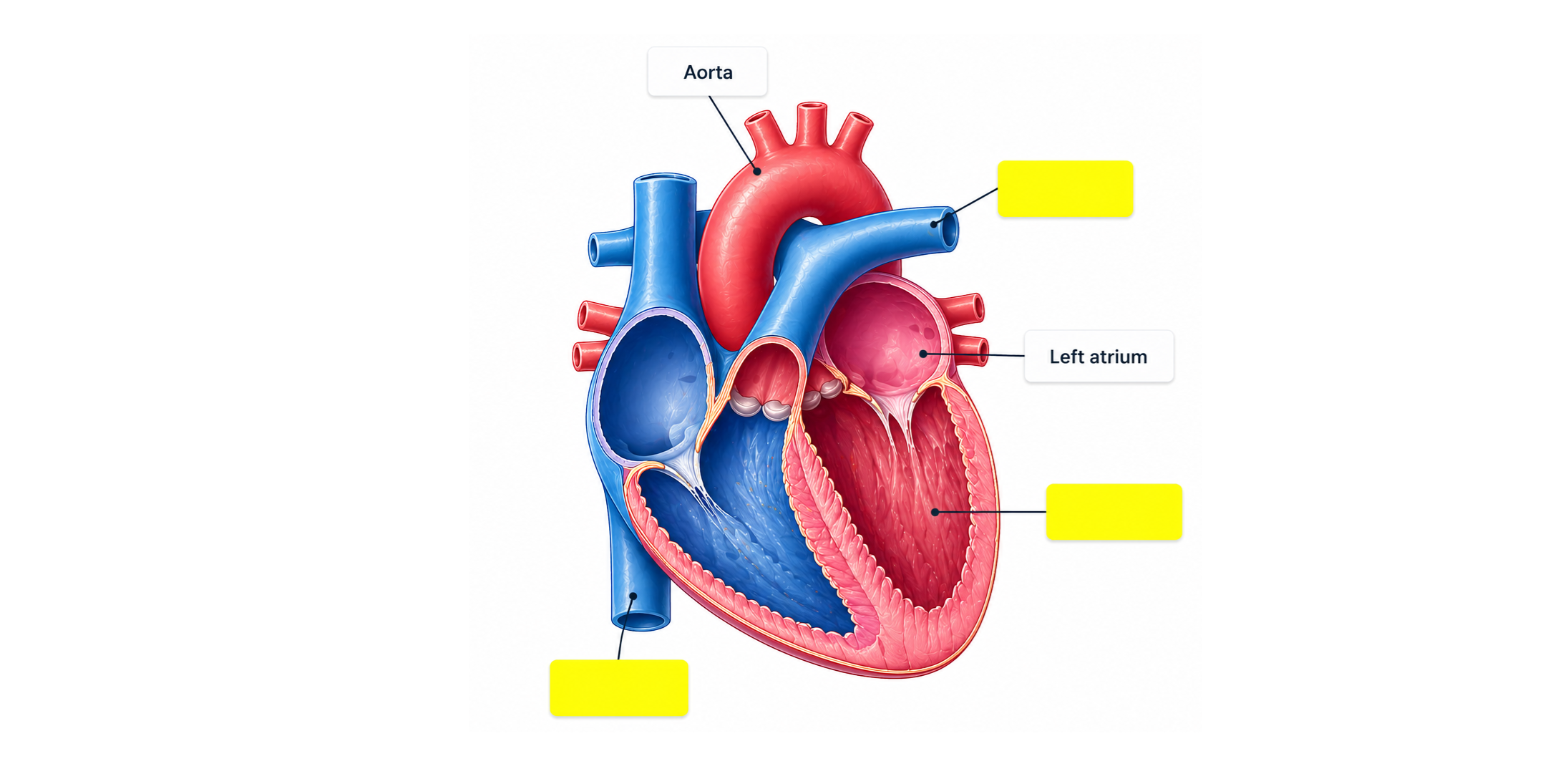
레이블을 가려 해부도·지도·차트를 공부하세요. 손글씨 노트도 잘 작동합니다.
원하는 언어로 카드 생성. 한 언어로 업로드하면 다른 언어로 카드가 만들어져요. 언어 학습자에게 최적입니다.
이미 Anki 데스크톱을 쓰고 있어? 어떤 덱이든 원클릭으로 .apkg 파일로 내보낼 수 있어. 아니면 브라우저에서 바로 공부하는 내장 간격 반복 기능을 이용해도 돼 — Anki가 없어도 괜찮아요.

강의 슬라이드, 교과서 챕터, 연구 논문을 업로드하세요. AI가 내용을 읽어 핵심 개념을 학습용 플래시카드로 추출해줍니다 — 몇 시간 대신 몇 초면 끝나요. PowerPoint, Word, Excel, EPUB도 지원됩니다.
유튜브 URL을 붙여넣으세요. 영상을 필기해 핵심 개념을 뽑고 자동으로 플래시카드를 만들어줍니다. 강의, 다큐, 튜토리얼, 어학 수업에 모두 유용해요.
링크 하나로 덱을 공유하세요 — 동료들이 복제하거나 공부하고, 자신의 Anki로 내보낼 수 있어요. 스터디 그룹, 튜터, 선생님에게 딱 좋아요. 덱을 공개, 비공개, 링크 전용으로 설정할 수 있어요.
해부도, 지도, 손글씨 노트를 올려보세요. AnkiDecks가 레이블을 찾아 자동으로 오클루전 카드를 만들어줍니다 — 숨겨진 부분을 하나씩 공개하며 외워보세요. 의대생들이 특히 좋아해요.
처음부터 만들 필요 없어요. 다른 학생들이 만든 덱을 찾아 바로 공부를 시작하세요 — 해부학, 약리학, 법학, 외국어, 역사 등 다양해요. 마음에 드는 덱을 계정에 저장하면 즉시 학습 가능합니다.
자주 묻는 질문(FAQ)
실제 학생들의 솔직한 리뷰
AnkiDecks는 제 공부 방식을 완전히 바꿔놨어요! 제가 직접 덱을 만들 때는 시간이 엄청 걸렸는데, 이제는 몇 분 만에 생성돼요.
다른 AI Anki 카드 생성기보다 정확도가 훨씬 높았어요. 안과 보드 시험 한 달 전 발견했을 때 얼마나 안심했는지 몰라요!
Anki에서 가장 귀찮은 건 카드 만드는 거예요 — 너무 오래 걸리죠. AnkiDecks는 진짜 게임 체인저예요. 이미지 가리기 쉬움, 클로즈 카드도 쉬움, 모든 게 쉬워졌어요.
번역에 바로 쓸 수 있을 만큼 잘 작동했어요. 단순하지만 강력한 언어 학습 도구입니다. Tim이 응답도 빠르고 정말 도움됐어요.