- カードができたらすぐブラウザで学習開始できます
- タグやカードタイプを含むネイティブな.apkgデッキで書き出し可能
- クローズ(穴埋め)や基本的なカード形式に対応
AIで変換するPowerPoint→Anki 使いやすさNo.1
AIフラッシュカード作成ツールNo.1
講義スライドや研修資料をフラッシュカードに変換。オンラインで学習するか、Anki用の.apkgファイルに書き出せます。
まずは無料でスタート · クレジットカード不要
スライドは情報が詰まっている反面、効率よく復習しにくい。AnkiDecksはPowerPointのスライド本文と発表者ノートを読み取り、要点を網羅したフラッシュカードを作成して受け身のスライドを能動的な学習素材に変えます。
3ステップ、1分未満でできる。
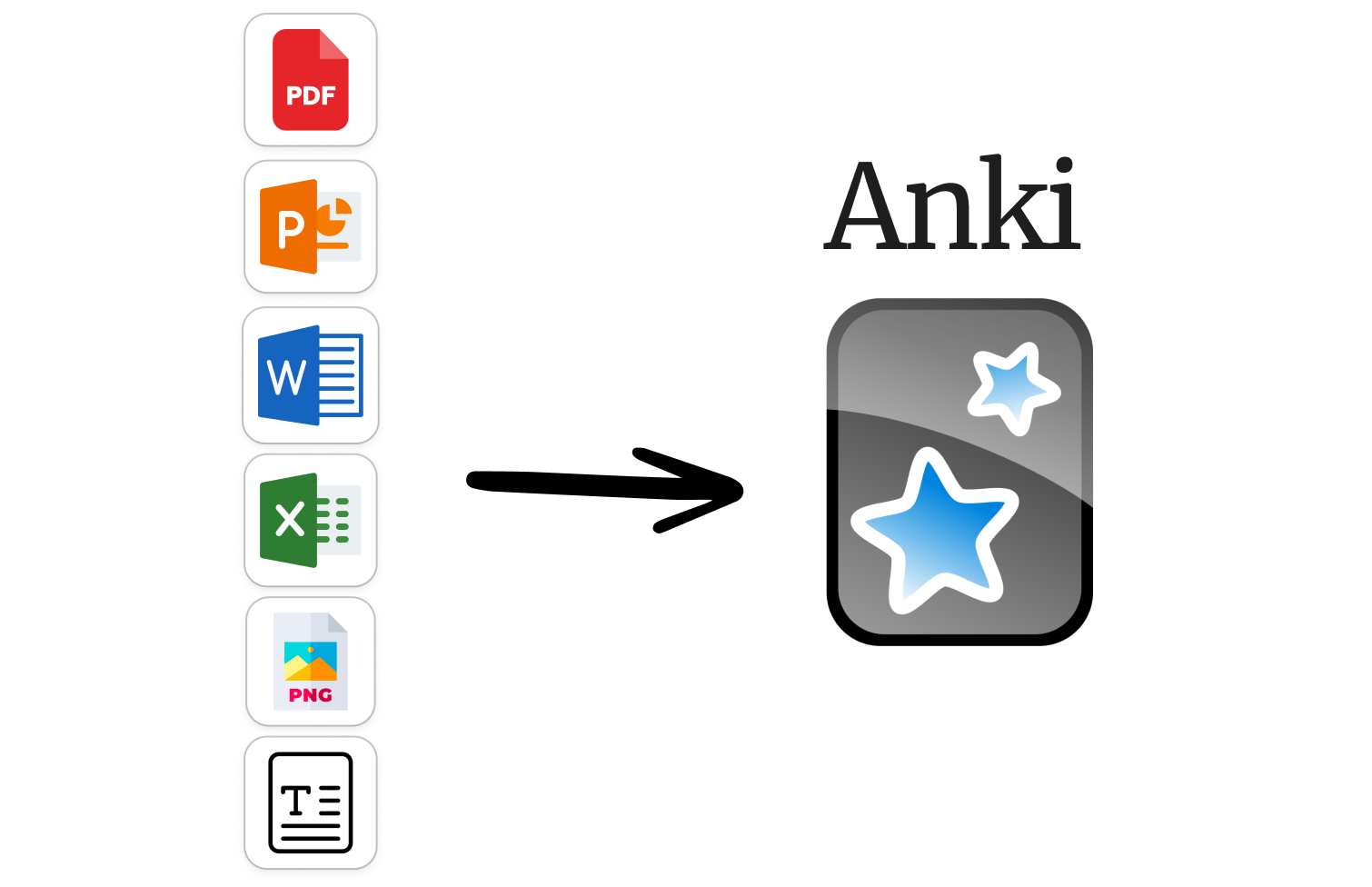
PDF、Word、ノート、YouTubeのURL、または単にトピック名。どんな形式でもOK。
AIが重要な概念を抽出し、Q&A、穴埋め、または選択問題のカードに変換します。
ここで間隔反復学習をするか、ワンクリックでAnkiデスクトップにエクスポートできます。
PDF、PowerPoint、Word、Excel、EPUB、画像、手書きノート。アップロードすれば残りはお任せ。

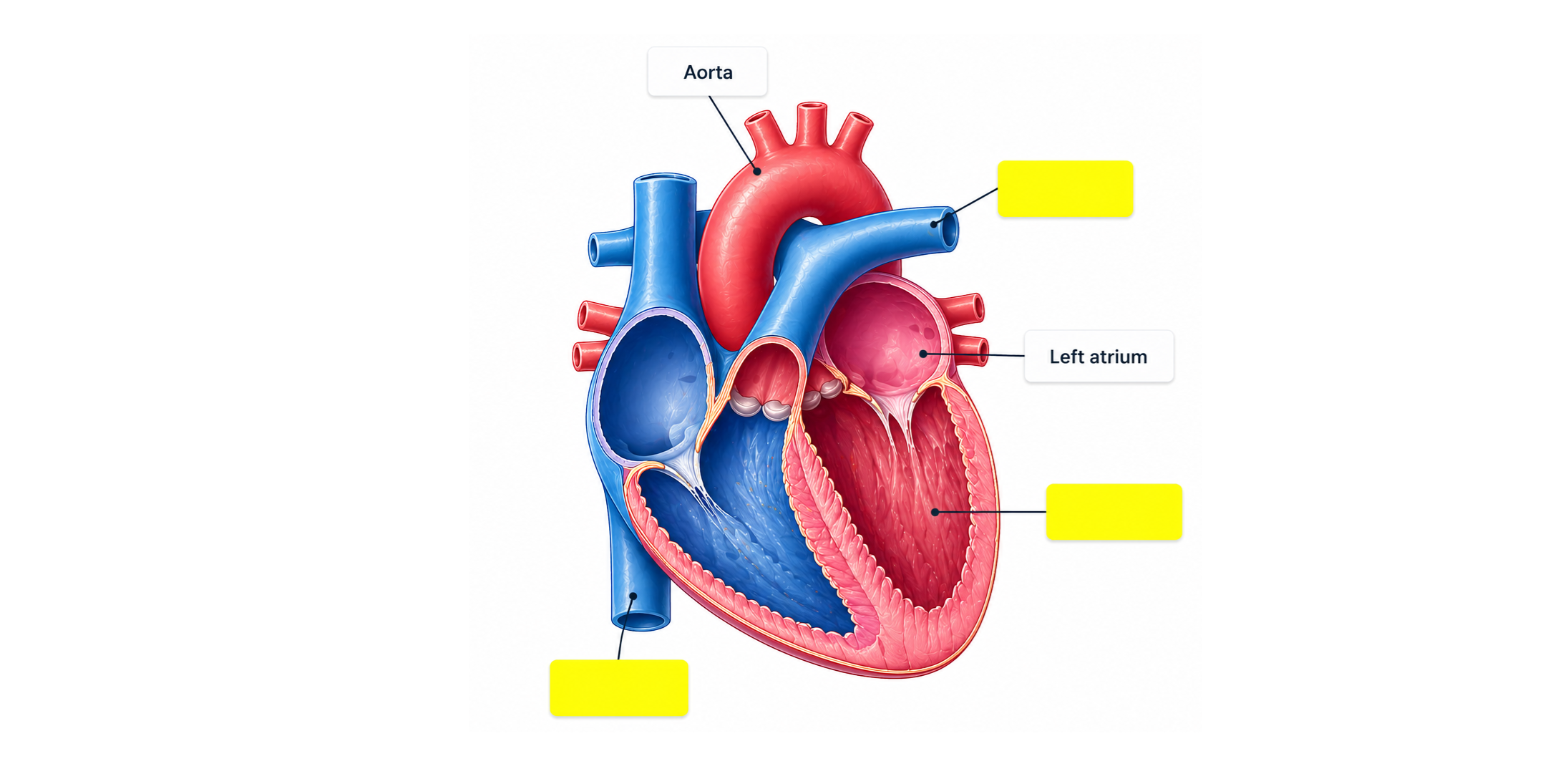
解剖図や地図、チャートはラベルを隠して学習。手書きノートにも対応します。
あなたの言語でカードを生成。ある言語でアップロードして別の言語のカードを作成できます。語学学習に最適です。
すでにAnkiデスクトップを使ってる? 任意のデッキをワンクリックで .apkg にエクスポートできます。あるいはブラウザ上の間隔反復で直接学習することも可能 — Ankiは不要です。

講義スライド、教科書の章、研究論文をアップロード。AIが内容を読み取り、重要な概念を学習用のフラッシュカードに抽出します — 数時間ではなく数秒で完了。PowerPoint、Word、Excel、EPUBにも対応。
任意のYouTubeのURLを貼ってください。動画を文字起こしして重要な概念を抽出し、自動でフラッシュカードを生成します。講義、ドキュメンタリー、チュートリアル、語学レッスンに対応。
リンクでデッキを共有して、クラスメイトが複製・学習・自分のAnkiに書き出せます。勉強会やチューター、先生にぴったり。公開、非公開、リンクのみの設定が可能です。
解剖図や地図、手書きノートをアップロードすると、AnkiDecksがラベルを検出して自動でオクルージョンカードを作成します。隠れた部分を順に表示して学べるので、医学生にも人気です。
一から作る必要はありません。解剖学、薬理学、法学、語学、歴史など、学生が作ったデッキを見つけてアカウントに保存すれば、すぐに学習を始められます。
よくある質問と回答
実際の学生による本音レビュー
AnkiDecksは本当に変化をもたらしてくれた!自分でデッキを作るのにすごく時間がかかっていたけど、今は数分で生成できる。
他のAI製カード作成ツールよりも精度が高かった。眼科の受験まであと1ヶ月のときに見つけて、ホッとしたのを覚えています!
Ankiで一番面倒なのはカード作り — すごく時間がかかる。AnkiDecksは救世主。画像のマスクも、クロースも、全部簡単。
翻訳機能が箱から出してすぐ使えた。シンプルだけど強力で語学学習にぴったり。Timもとても対応が早く助かりました。