- Empieza a estudiar en el navegador en cuanto tus tarjetas estén listas
- Exporta como deck .apkg nativo con etiquetas y tipos de tarjeta
- Soporta cloze y formatos básicos de tarjeta
El convertidor número 1 impulsado por IA: de PowerPoint a Anki
El generador de tarjetas con IA número 1
Convierte diapositivas y decks de clase en tarjetas que puedes estudiar online o exportar como .apkg para Anki.
Empieza gratis · no se requiere tarjeta
Las diapositivas van cargadas de información pero son difíciles de repasar. AnkiDecks lee el texto y las notas del presentador de tu PowerPoint y genera tarjetas que capturan cada punto clave — convierte las diapositivas pasivas en material para estudiar activamente.
Tres pasos. Menos de un minuto.
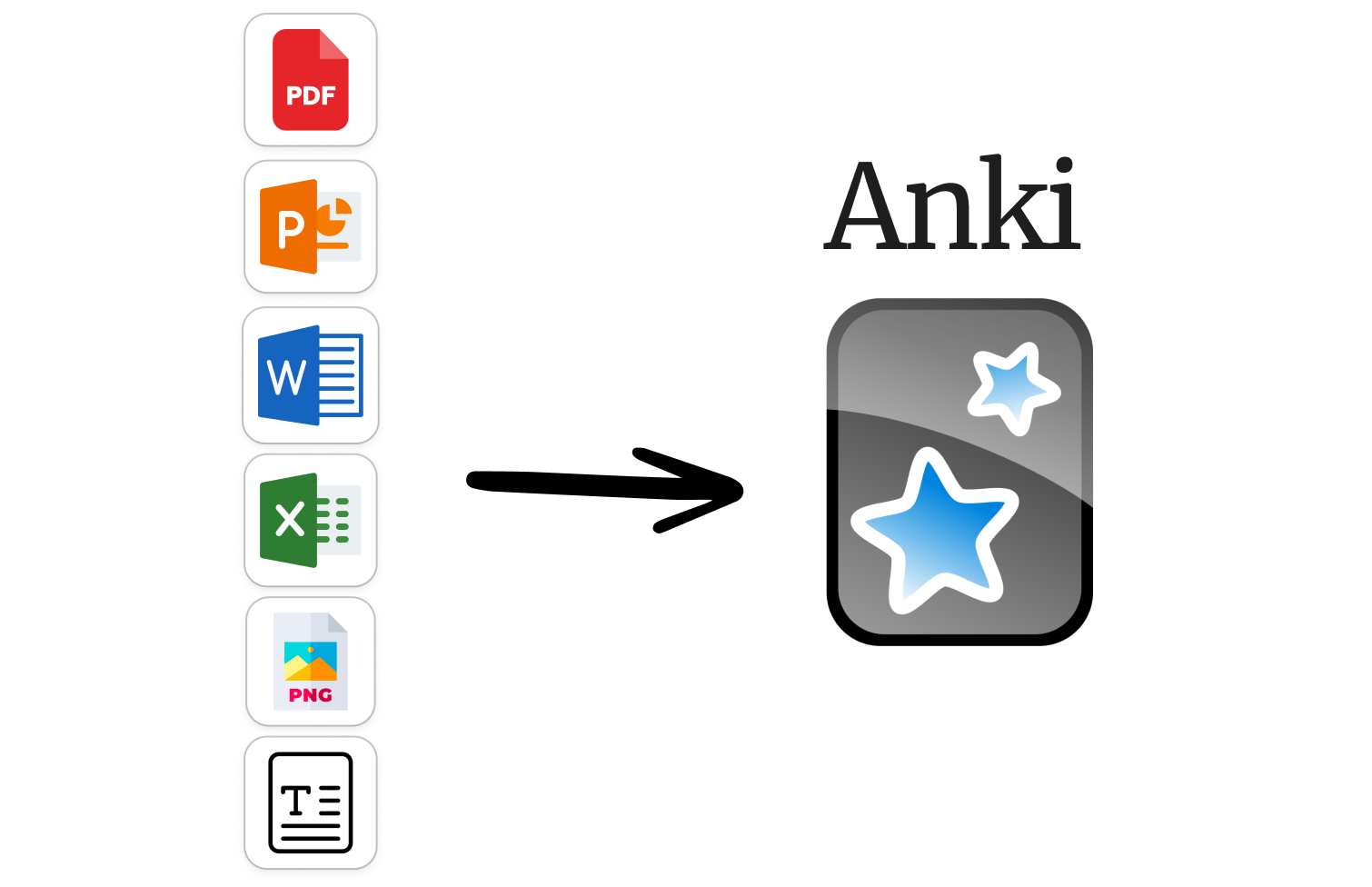
PDF, Word, apuntes, una URL de YouTube o solo el nombre del tema. Cualquier formato sirve.
Nuestra IA extrae conceptos clave y crea tarjetas de preguntas y respuestas, rellenar huecos o elección múltiple.
Estudia aquí con repetición espaciada, o exporta a Anki de escritorio con un clic.
PDF, PowerPoint, Word, Excel, EPUB, imágenes, apuntes manuscritos. Sube y nosotros nos encargamos del resto.

Estudia esquemas, mapas y gráficos ocultando etiquetas. También funciona con apuntes manuscritos.
Genera tarjetas en tu idioma. Sube en un idioma y obtén tarjetas en otro — perfecto para aprender idiomas.
¿Ya usas Anki en el ordenador? Exporta cualquier mazo como .apkg con un clic. O usa nuestro modo de repetición espaciada integrado para estudiar directamente en el navegador — no necesitas Anki.

Sube diapositivas, capítulos de libro o artículos. Nuestra IA lee el contenido y extrae los conceptos clave como tarjetas listas para estudiar — en segundos, no horas. También funciona con PowerPoint, Word, Excel y EPUB.
Pega cualquier URL de YouTube. Transcribimos el video, detectamos los conceptos clave y generamos tarjetas automáticamente. Funciona con clases, documentales, tutoriales y lecciones de idiomas.
Comparte cualquier deck mediante un enlace: tus compañeros pueden clonarlo, estudiarlo o exportarlo a su propio Anki. Ideal para grupos de estudio, tutores y profes. Ajusta la visibilidad: público, privado o solo con enlace.
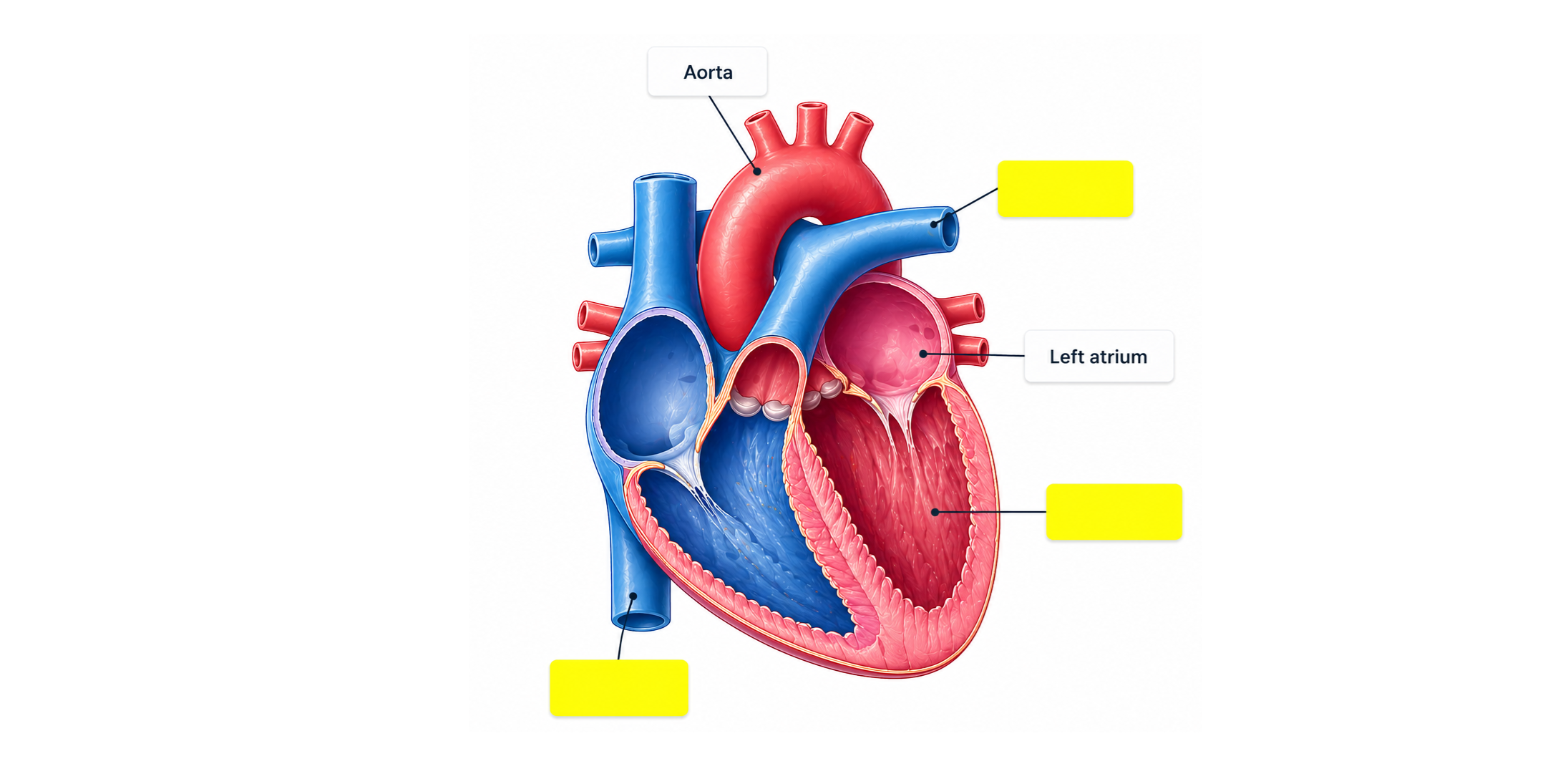
Sube esquemas anatómicos, mapas o apuntes manuscritos. AnkiDecks detecta las etiquetas y crea tarjetas de oclusión automáticamente: estudia descubriendo partes ocultas una a una. Muy usado por estudiantes de medicina.
No empieces desde cero. Encuentra decks hechos por estudiantes como tú: anatomía, farmacología, derecho, idiomas, historia y más. Guarda cualquier deck en tu cuenta y empieza a estudiar al instante.
Preguntas más frecuentes
Reseñas reales de estudiantes reales
Usar AnkiDecks cambió totalmente mi rutina. Antes me llevaba horas crear cada mazo; ahora puedo generarlos en cuestión de minutos.
Ningún creador de tarjetas AI había sido tan preciso como este. Te habrías reído al verme suspirar de alivio cuando lo encontré a un mes de mis exámenes de oftalmología.
Lo peor de Anki es hacer las tarjetas — lleva demasiado tiempo. AnkiDecks lo cambia todo. Ocultación de imágenes fácil, tarjetas cloze sencillas, en fin, todo mucho más fácil.
Funcionó de inmediato para traducción. Una herramienta simple pero potente para aprender idiomas. Tim ha sido muy atento y servicial.
Únete a 100.000+ estudiantes que ya usan AnkiDecks.
Generar tarjetas — Gratis ✦