- Inizia a studiare nel browser non appena le carte sono pronte
- Esporta un deck .apkg nativo con tag e tipi di carta
- Supporta cloze e i formati di carta base
Il miglior convertitore da PowerPoint a Anki potenziato dall'AI
Il generatore di flashcard AI n. 1
Trasforma slide e presentazioni in flashcard da studiare online o da esportare come .apkg per Anki.
Provalo gratis · non serve carta di credito
Le slide sono piene di informazioni ma difficili da ripassare in modo efficace. AnkiDecks legge testo e note del relatore dal PowerPoint e genera flashcard che catturano ogni punto importante — trasformando slide passive in materiale attivo di studio.
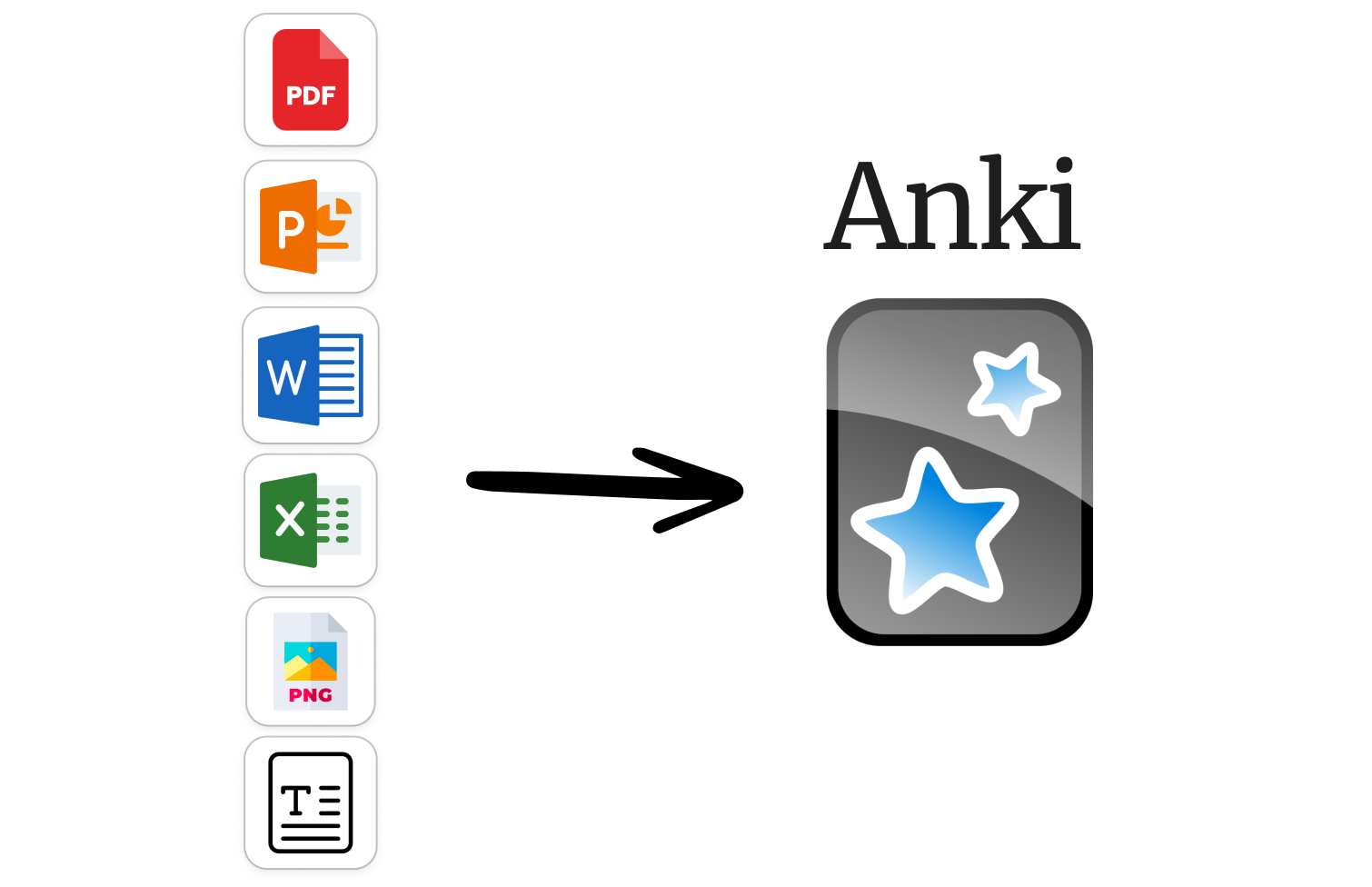
Tre passaggi. Meno di un minuto.
PDF, Word, appunti, un URL YouTube o anche solo il nome di un argomento. Qualsiasi formato va bene.
La nostra AI estrae i concetti chiave e li trasforma in flashcard Domanda-Risposta, Cloze o a Scelta multipla.
Studia qui con ripetizione spaziale o esporta su Anki desktop con un clic.
PDF, PowerPoint, Word, Excel, EPUB, immagini, appunti scritti a mano. Carica e ci pensiamo noi.

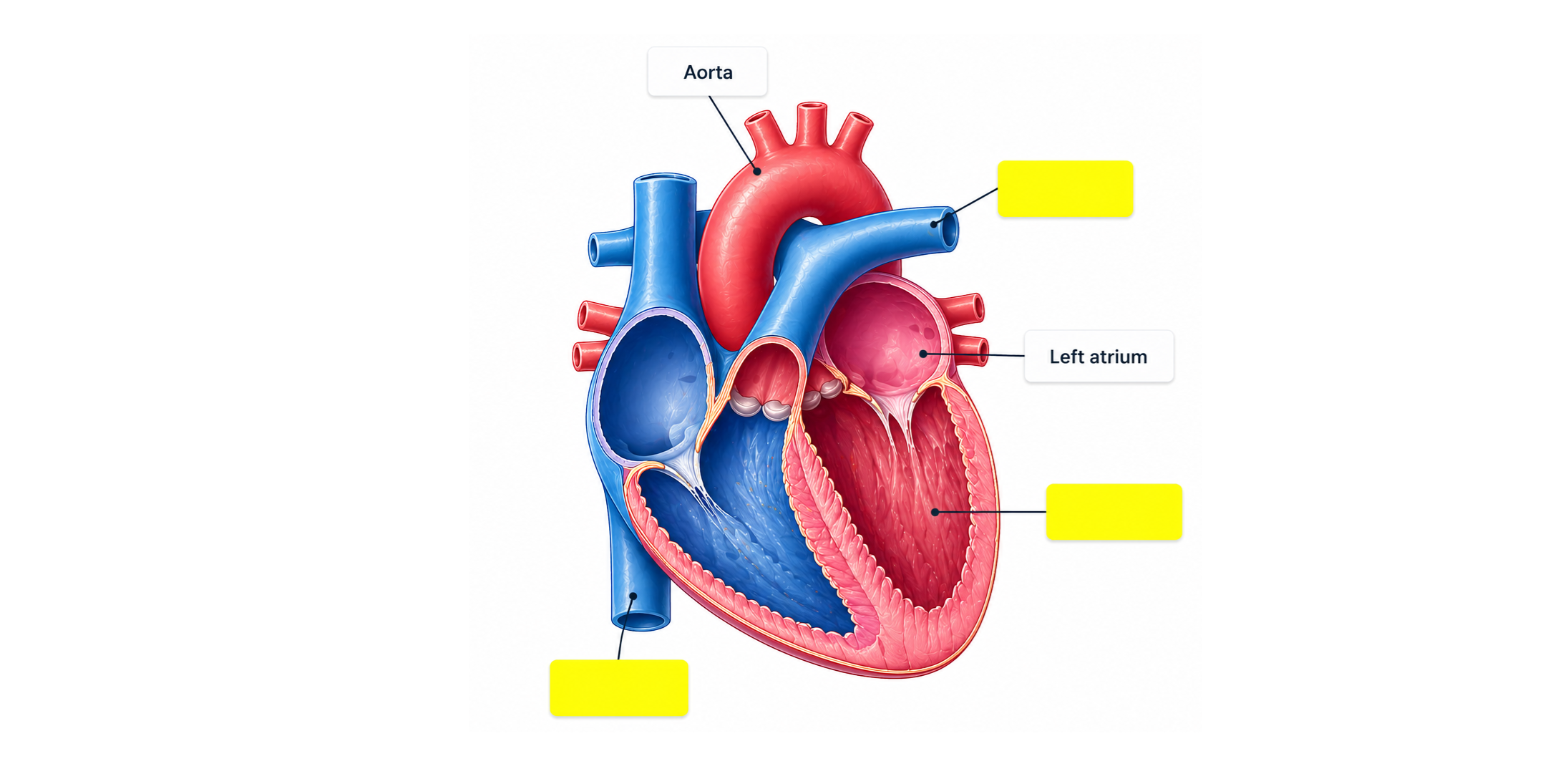
Studia diagrammi anatomici, mappe e grafici nascondendo le etichette. Funziona anche con appunti scritti a mano.
Genera carte nella tua lingua. Carica in una lingua, ottieni le carte in un'altra. Ideale per chi impara le lingue.
Usi già Anki desktop? Esporta qualsiasi deck come file .apkg con un clic. Oppure usa la nostra ripetizione spaziale integrata per studiare direttamente nel browser — Anki non è obbligatorio.

Carica slide delle lezioni, capitoli di libri o articoli di ricerca. La nostra AI legge i contenuti ed estrae i concetti chiave trasformandoli in flashcard pronte per lo studio — in pochi secondi, non ore. Compatibile anche con PowerPoint, Word, Excel ed EPUB.
Incolla qualsiasi URL YouTube. Trascriviamo il video, individuiamo i concetti chiave e generiamo automaticamente le flashcard. Funziona per lezioni, documentari, tutorial e corsi di lingua.
Condividi qualsiasi deck tramite link — i compagni possono clonarlo, usarlo o esportarlo su Anki. Perfetto per gruppi di studio, tutor e insegnanti. Imposta i deck su pubblico, privato o solo con link.
Carica diagrammi anatomici, mappe o appunti scritti a mano. AnkiDecks rileva le etichette e crea automaticamente schede a occlusione — studia svelando le parti nascoste una alla volta. Molto apprezzato dagli studenti di medicina.
Non partire da zero. Trova deck creati da studenti come te — anatomia, farmacologia, diritto, lingue, storia e altro. Salva qualsiasi deck nel tuo account e inizia a studiare subito.
Domande frequenti
Recensioni autentiche di studenti reali
Usare AnkiDecks ha cambiato tutto! Prima impiegavo ore a creare i mazzi, ora li genero in pochi minuti.
Nessun generatore di carte Anki basato su AI è stato preciso come questo. Puoi immaginare il mio sospiro di sollievo quando l'ho trovato a un mese dagli esami di oftalmologia!
La parte peggiore di Anki è creare le carte — ci vuole troppo tempo. AnkiDecks cambia tutto. Image Occlusions facili, Cloze semplici, tutto facilissimo.
Ha funzionato subito per le traduzioni. Uno strumento semplice ma potente per imparare le lingue. Tim è stato molto reattivo e disponibile.
Unisciti a oltre 100.000 studenti che già usano AnkiDecks.
Genera flashcard — Gratis ✦