- Zacznij powtarzać w przeglądarce, gdy tylko karty będą gotowe
- Eksportuj jako natywną paczkę .apkg z tagami i typami kart
- Obsługa cloze i podstawowych formatów kart
Najlepszy konwerter PowerPoint→Anki wspierany przez AI
Najlepszy generator fiszek AI
Zamień slajdy wykładu i prezentacje w fiszki — ucz się online lub eksportuj .apkg do Anki.
Darmowe rozpoczęcie · bez karty kredytowej
Slajdy są pełne informacji, ale trudno je efektywnie powtarzać. AnkiDecks odczyta tekst i notatki prelegenta z PowerPointa, a następnie wygeneruje fiszki obejmujące najważniejsze punkty — zamieniając pasywne slajdy w materiał do aktywnej nauki.
Trzy kroki. Mniej niż minuta.
PDF, plik Word, notatki, link do YouTube’a lub po prostu temat. Każdy format działa.
Nasza sztuczna inteligencja wyodrębnia kluczowe koncepcje i zamienia je w pytania, testy luk lub wybór wielokrotny.
Ucz się tutaj z powtórkami rozłożonymi w czasie lub wyeksportuj do Anki desktop jednym kliknięciem.
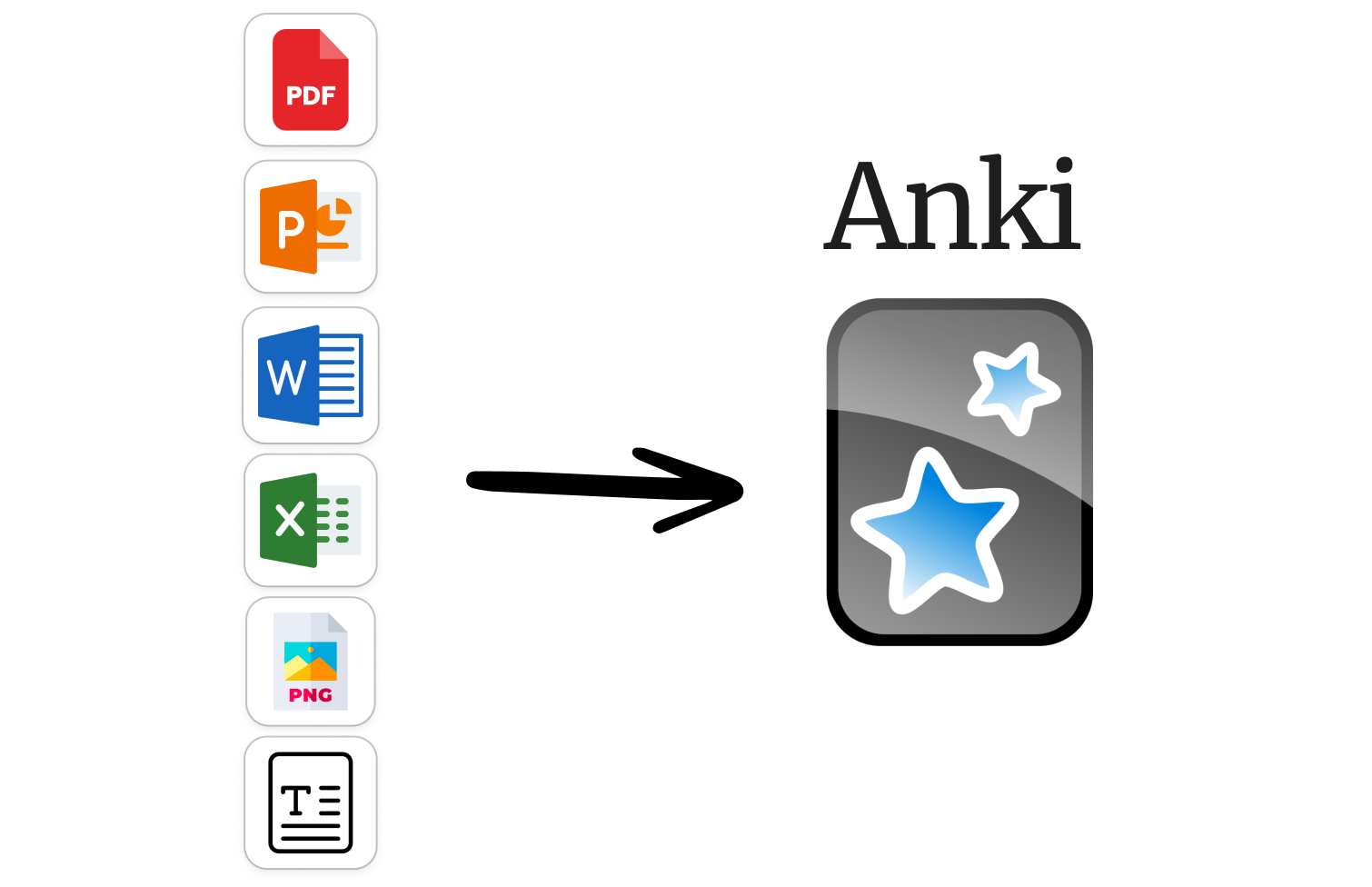
PDF, PowerPoint, Word, Excel, EPUB, obrazy, odręczne notatki. Prześlij — my zajmiemy się resztą.

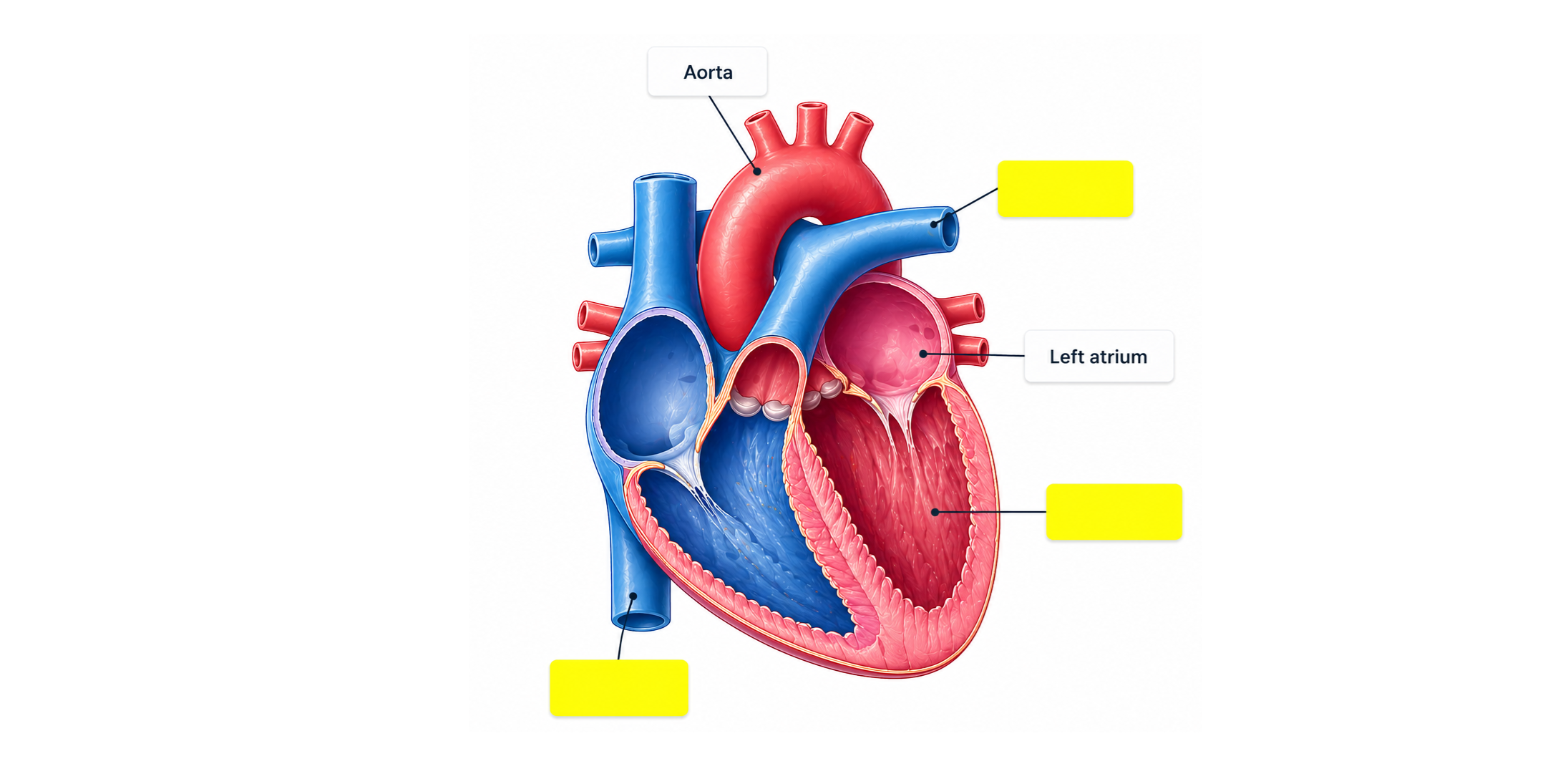
Ćwicz na schematach anatomicznych, mapach i wykresach, ukrywając etykiety. Działa też z odręcznymi notatkami.
Generuj karty w swoim języku. Prześlij w jednym języku, otrzymaj karty w innym — idealne dla uczących się języków.
Masz już Anki desktop? Wyeksportuj dowolny deck jako .apkg jednym kliknięciem. Albo korzystaj z wbudowanych powtórek (spaced repetition) i ucz się bezpośrednio w przeglądarce — bez Anki.

Prześlij slajdy wykładu, rozdziały podręcznika lub artykuły. Nasze AI przeczyta materiał i wyciągnie kluczowe pojęcia jako gotowe fiszki — w sekundach, nie godzinach. Działa też z PowerPointem, Wordem, Excelem i EPUB.
Wklej dowolny link do YouTube. Transkrybujemy video, wydobywamy kluczowe pojęcia i automatycznie generujemy fiszki. Działa z wykładami, dokumentami, tutorialami i lekcjami języków.
Udostępnij dowolny deck za pomocą linku — koledzy mogą go sklonować, uczyć się z niego lub wyeksportować do własnego Anki. Idealne dla grup naukowych, korepetytorów i nauczycieli. Ustaw decki jako publiczne, prywatne lub tylko z linkiem.
Prześlij schematy anatomiczne, mapy lub odręczne notatki. AnkiDecks wykrywa oznaczenia i automatycznie tworzy karty z zasłoniętymi elementami — ucz się, odsłaniając kolejne części. Uwielbiane przez studentów medycyny.
Nie zaczynaj od zera. Znajdź decki przygotowane przez innych studentów — anatomia, farmakologia, prawo, języki, historia i więcej. Zapisz dowolny deck na swoim koncie i od razu zacznij się uczyć.
Najczęściej zadawane pytania
Prawdziwe opinie od prawdziwych użytkowników
Korzystanie z AnkiDecks całkowicie zmieniło moje podejście! Kiedyś tworzenie taliów zajmowało mi wieki, a teraz mam je wygenerowane w kilka minut.
Żaden z AI twórców kart Anki nie był tak dokładny jak ten. Odetchnąłem z ulgą, kiedy znalazłem to na miesiąc przed egzaminem z okulistyki!
Najgorsze w Anki było tworzenie kart — zabiera to tyle czasu. AnkiDecks to przełom. Proste Image Occlusions, proste Cloze, wszystko proste.
Działało od razu przy tłumaczeniach. Proste, a jednocześnie potężne narzędzie do nauki języków. Tim odpowiadał błyskawicznie i był bardzo pomocny.
Dołącz do 100 000+ studentów już korzystających z AnkiDecks.
Generuj fiszki — Darmowe ✦