- Begin meteen in je browser zodra je kaarten klaar zijn
- Exporteer als native .apkg-deck met tags en kaarttypes
- Ondersteunt cloze deletions en basis kaartformaten
De nummer 1 AI-tool om PowerPoint naar Anki te converteren
De nummer 1 AI-flashcardmaker
Maak van college-slides en presentaties flashcards die je online kunt leren of als .apkg voor Anki kunt exporteren.
Gratis te beginnen · geen creditcard nodig
Lecture slides zitten vol informatie, maar zijn lastig efficiënt te herhalen. AnkiDecks leest zowel slide-tekst als speaker notes uit je PowerPoint en genereert flashcards die elk belangrijk punt vangen — van passief kijken naar actief leren.
Drie stappen. Minder dan een minuut.
PDF, Word-document, aantekeningen, een YouTube-URL of alleen een onderwerpnaam. Elk formaat werkt.
Onze AI haalt de belangrijkste concepten eruit en maakt er Vraag-Antwoord, Cloze of meerkeuzekaarten van.
Leer hier met spaced repetition, of exporteer met één klik naar Anki desktop.
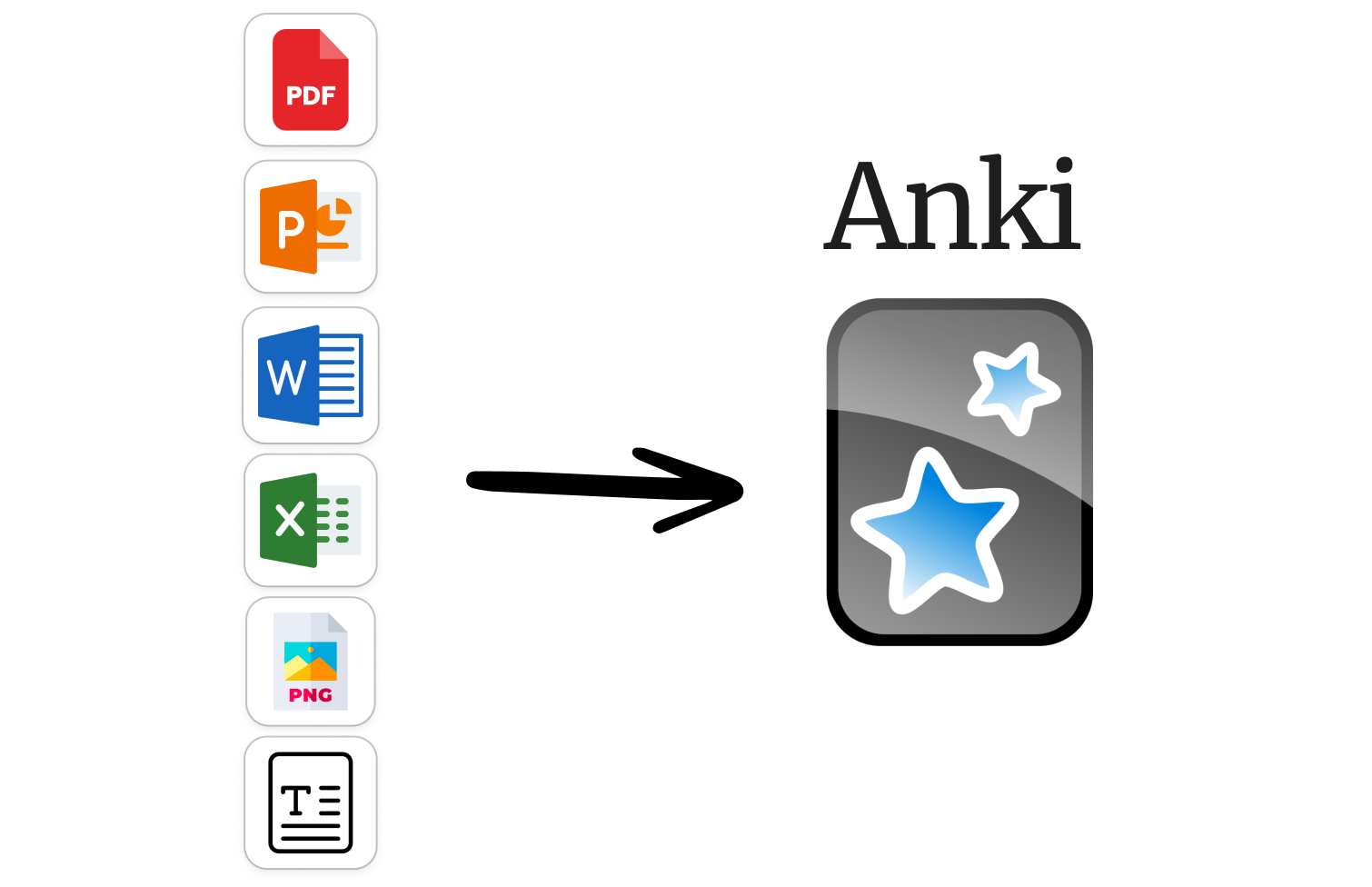
PDF, PowerPoint, Word, Excel, EPUB, afbeeldingen, handgeschreven notities. Upload ze — wij doen de rest.

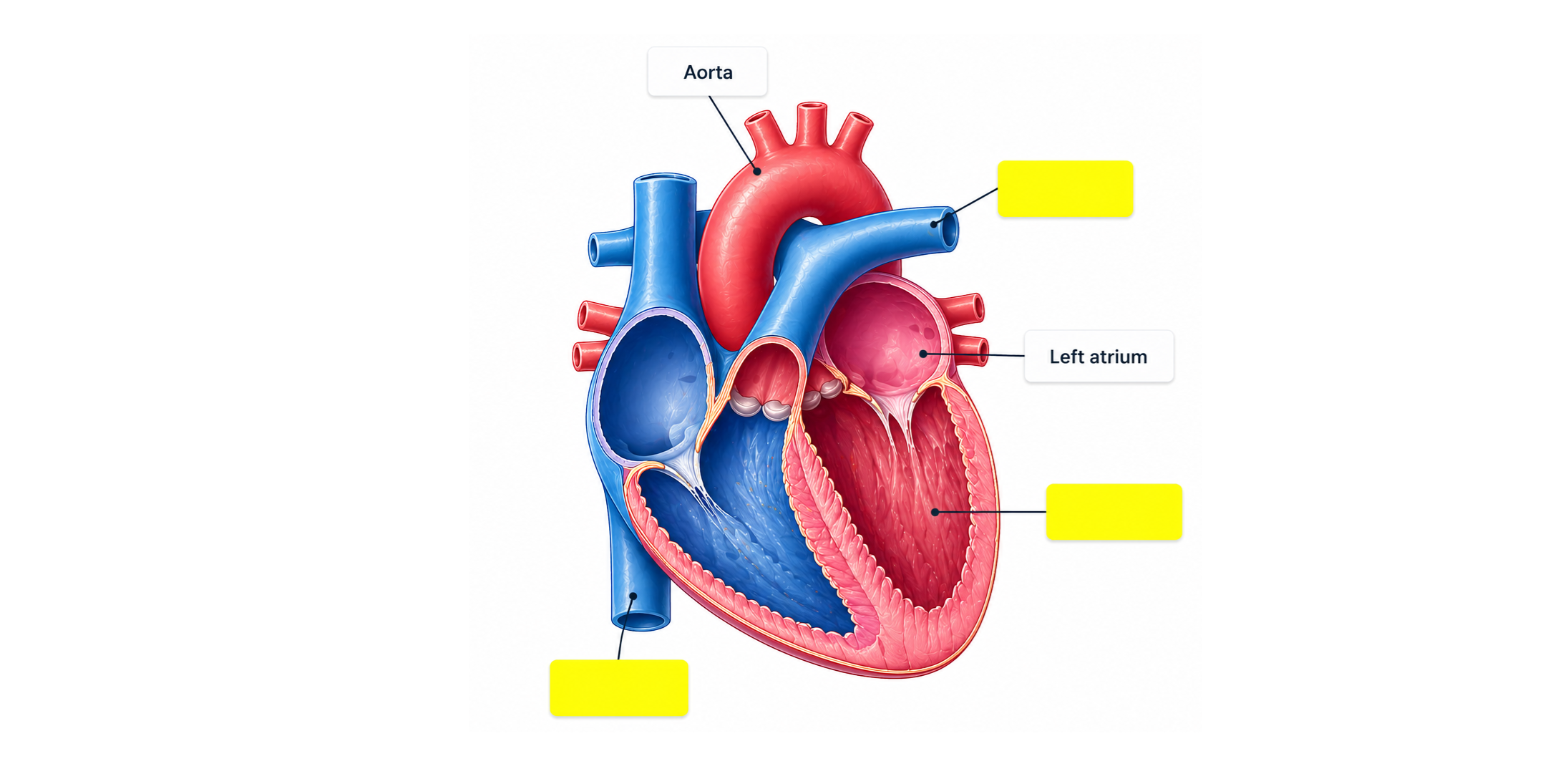
Bestudeer anatomieschema's, kaarten en grafieken door labels te verbergen. Werkt ook met handgeschreven notities.
Genereer kaarten in jouw taal. Upload in de ene taal, ontvang kaarten in een andere — ideaal voor taalleerders.
Gebruik je al Anki desktop? Exporteer elk deck als .apkg met één klik. Of gebruik onze ingebouwde spaced-repetition om direct in je browser te studeren — Anki is niet nodig.

Upload college-slides, hoofdstukken uit boeken of onderzoeksartikelen. Onze AI leest de inhoud en haalt in seconden de kernconcepten eruit als studieklare flashcards. Werkt ook met PowerPoint, Word, Excel en EPUB.
Plak een YouTube-URL. Wij transcriberen de video, halen de kernconcepten eruit en genereren automatisch flashcards. Werkt voor hoorcolleges, documentaires, tutorials en taallessen.
Deel elk deck met een link — klasgenoten kunnen het klonen, ermee leren of exporteren naar hun eigen Anki. Perfect voor studiegroepen, bijlessen en docenten. Zet decks op openbaar, privé of alleen-link.
Upload anatomieschema’s, kaarten of handgeschreven aantekeningen. AnkiDecks herkent labels en maakt automatisch occlusie-kaarten — leer door verborgen onderdelen één voor één te onthullen. Favoriet bij geneeskundestudenten.
Begin niet vanaf nul. Vind decks gemaakt door studenten zoals jij — anatomie, farmacologie, recht, talen, geschiedenis en meer. Sla elk deck op in je account en begin meteen te leren.
Veelgestelde vragen
Echte reviews van echte studenten
AnkiDecks heeft mijn studie compleet veranderd! Voorheen kostte het uren om decks zelf te maken, nu heb ik ze binnen een paar minuten.
Geen enkele AI-maker van Anki-kaarten was zo nauwkeurig als deze. Je had mijn opluchting moeten zien toen ik dit vond, één maand voor mijn oogheelkundig examen!
Het vervelendste aan Anki is het maken van de kaarten — dat duurt zó lang. AnkiDecks verandert het spel. Makkelijk Image Occlusions, makkelijke Cloze-kaarten, alles eenvoudig.
Het werkte direct voor vertalen. Heel simpel maar krachtig voor talen leren. Tim reageerde snel en was erg behulpzaam.
Sluit je aan bij meer dan 100.000 studenten die AnkiDecks al gebruiken.
Flashcards genereren — Gratis ✦