- Comece a estudar no navegador assim que seus cards ficarem prontos
- Exporte como deck .apkg nativo com tags e tipos de cartão
- Suporta cloze e formatos básicos de cartão
O conversor #1 de PowerPoint para Anki com IA
O criador de flashcards com IA nº 1
Transforme slides de aula e apresentações em flashcards que você pode estudar online ou exportar como .apkg para Anki.
Grátis para começar · cartão não requerido
Slides de aula têm muita informação, mas são difíceis de revisar de forma eficiente. O AnkiDecks lê texto dos slides e as notas do apresentador no PowerPoint e gera flashcards que capturam cada ponto-chave — transformando slides passivos em material ativo de estudo.
Três passos. Menos de um minuto.
PDF, Word, notas, URL do YouTube ou só o nome do assunto. Qualquer formato serve.
Nossa IA extrai os conceitos-chave e os transforma em flashcards de Pergunta e Resposta, Omissão ou Múltipla Escolha.
Estude aqui com repetição espaçada ou exporte para o Anki desktop com um clique.
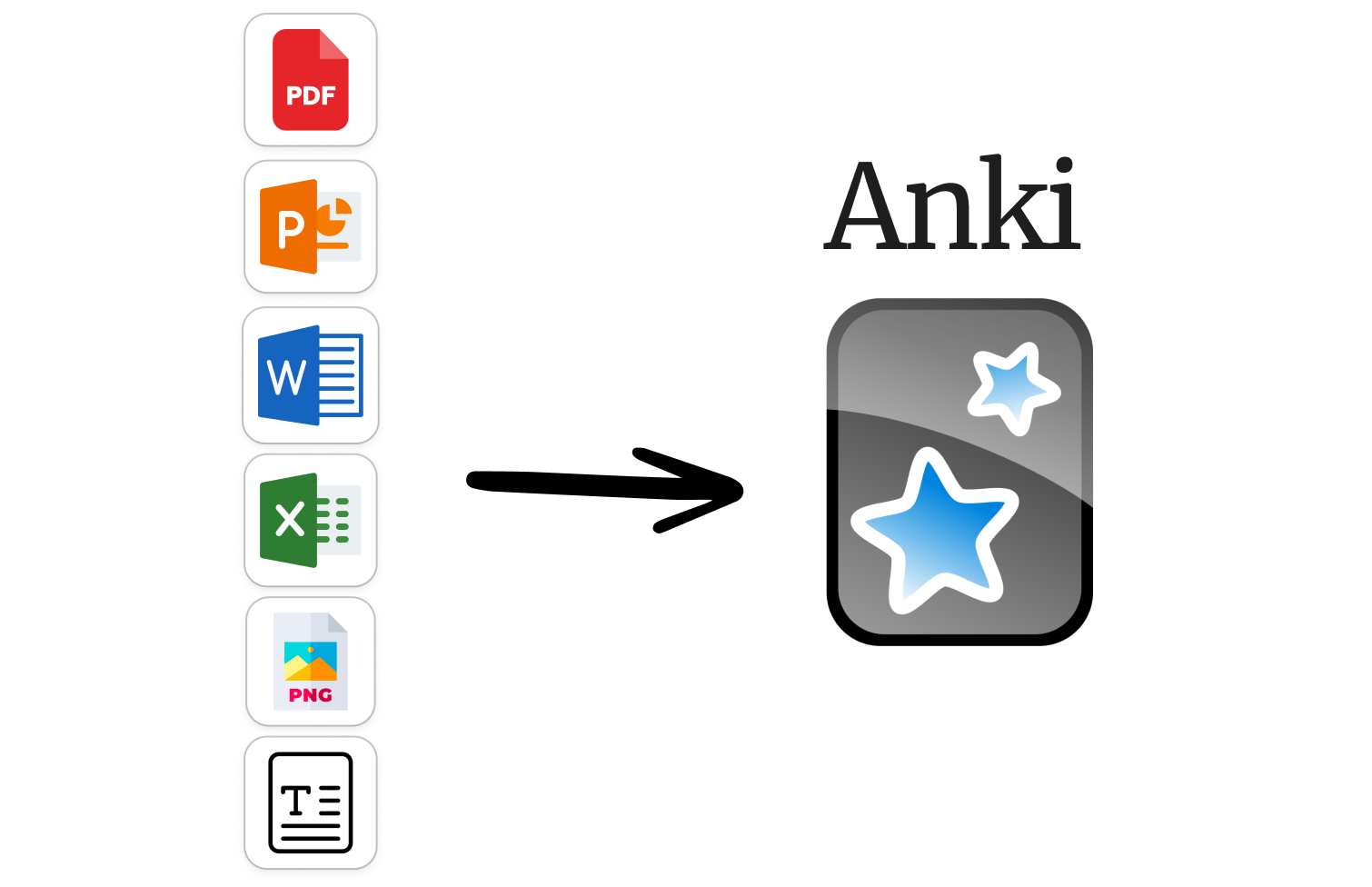
PDF, PowerPoint, Word, Excel, EPUB, imagens, anotações manuscritas. Envie o arquivo que a gente resolve o resto.

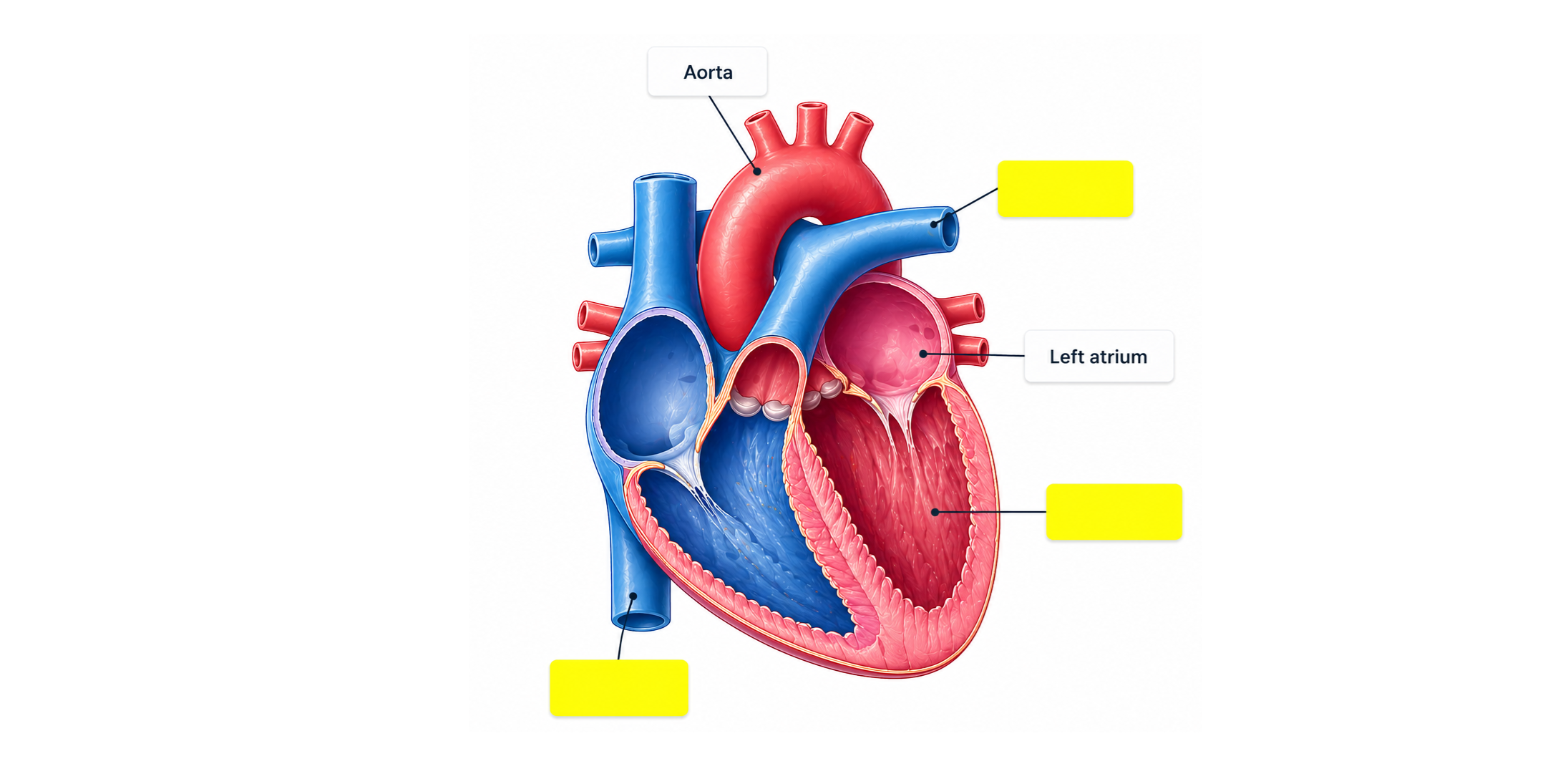
Estude diagramas, mapas e gráficos ocultando rótulos. Funciona com anotações manuscritas também.
Gere cartas no seu idioma. Envie em uma língua e receba cartas em outra — perfeito para quem aprende idiomas.
Já usa o Anki no desktop? Exporte qualquer deck como .apkg com um clique. Ou use nosso sistema de repetição espaçada integrado para estudar direto no navegador — sem precisar do Anki.

Envie slides, capítulos de livro ou artigos. Nossa IA lê o conteúdo e transforma os conceitos chave em flashcards prontos para estudar — em segundos, não horas. Compatível com PowerPoint, Word, Excel e EPUB.
Cole qualquer URL do YouTube. Transcrevemos o vídeo, identificamos os conceitos principais e geramos flashcards automaticamente. Funciona com aulas, documentários, tutoriais e aulas de idiomas.
Compartilhe qualquer deck por link — colegas podem clonar, estudar ou exportar para o próprio Anki. Ideal para grupos de estudo, tutores e professores. Defina decks como públicos, privados ou apenas por link.
Envie diagramas de anatomia, mapas ou anotações manuscritas. O AnkiDecks detecta rótulos e cria cartas de oclusão automaticamente — estude revelando partes escondidas uma a uma. Muito usado por estudantes de medicina.
Não comece do zero. Encontre decks criados por alunos como você — anatomia, farmacologia, direito, idiomas, história e muito mais. Salve qualquer deck na sua conta e comece a estudar na hora.
Perguntas frequentes
Avaliações reais de alunos reais
Usar o AnkiDecks mudou totalmente o jogo! Antes eu perdia horas criando decks, agora consigo gerar tudo em minutos.
Nenhum gerador de cards com IA foi tão preciso quanto este. Você devia ter visto meu alívio quando encontrei isso um mês antes da prova de oftalmologia!
A pior parte do Anki é criar os cards — leva uma eternidade. O AnkiDecks é revolucionário. Image Occlusions fáceis, Cloze simples, tudo prático.
Funcionou imediatamente para tradução. Ferramenta simples e poderosa para aprender idiomas. O Tim foi super solícito e prestativo.
Junte-se a mais de 100.000 estudantes que já usam o AnkiDecks.
Gerar flashcards — Grátis ✦